iPhoneのホーム画面、あなたはどんな風に使っていますか?
アプリのアイコンが並んでいるだけ……そんな人も多いかもしれません。
でも、iOS 14以降で搭載された「ウィジェット」機能を活用すれば、iPhoneの使い勝手が劇的に変わります。
ちょっとした情報を一目で確認できたり、アプリを開かなくても操作ができたり、まさに“自分だけの情報パネル”を作ることが可能です。
この記事では、初心者向けに「iPhoneウィジェット」の基本とおすすめの使い方、活用のコツをわかりやすく解説します。

ウィジェットとは?
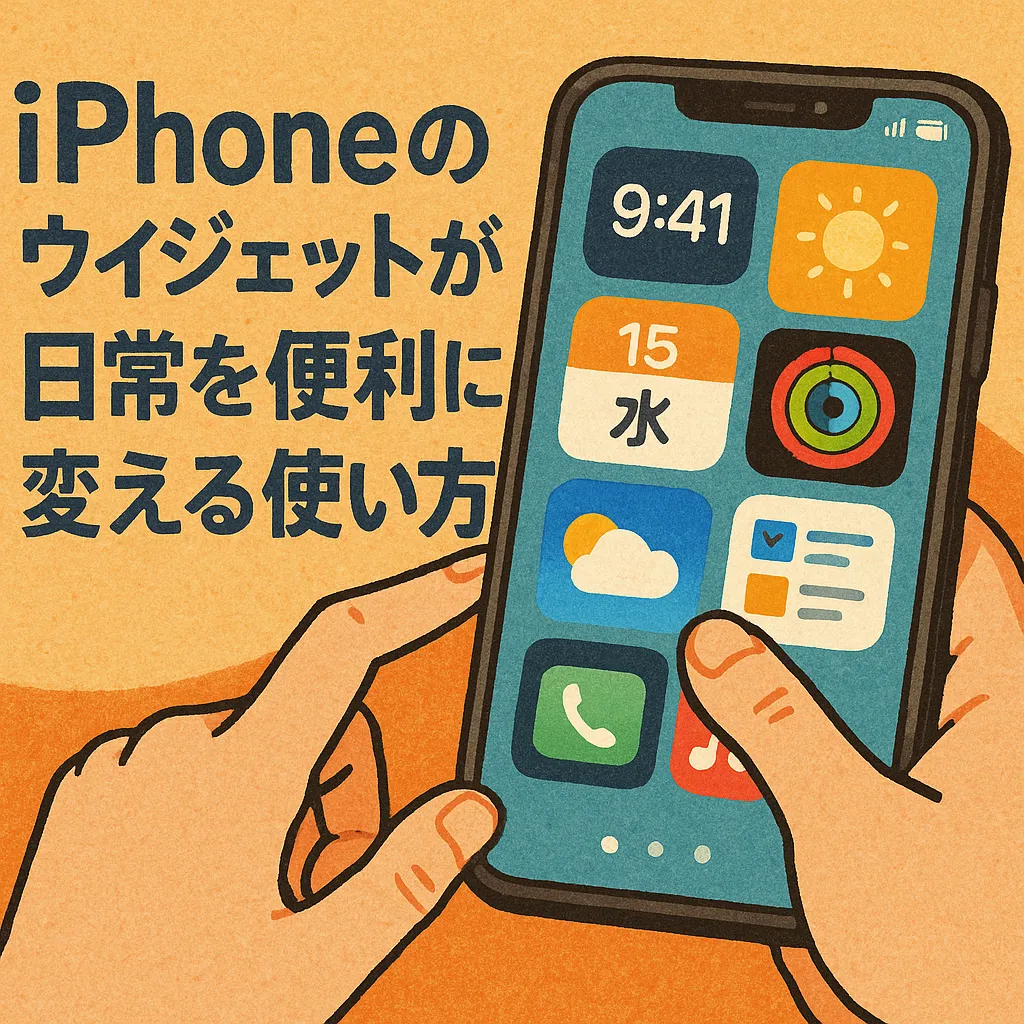
ウィジェットとは、アプリの一部情報や機能を、ホーム画面やロック画面、スタンバイモードに表示できる“簡易パネル”のこと。
たとえば以下のようなものがウィジェットで表示可能です。
- 今日の天気
- スケジュールやリマインダー
- バッテリー残量やアクティビティ状況
- 時計やカレンダー
- メモの一部表示 など
アプリを開かずに、知りたい情報だけを“チラ見”できる便利な仕組みです。
ウィジェットの追加方法(初心者向け)
- ホーム画面を長押しして編集モードにする
- 画面左上の「+」ボタンをタップ
- ウィジェットに対応したアプリ一覧が表示される
- 使いたいウィジェットを選び、表示サイズ(小・中・大)を決定
- 「ウィジェットを追加」を押して、配置したい位置へドラッグ
これだけで、自分好みのホーム画面が作れます。
おすすめウィジェット10選
初心者でも使いやすく、日常をグッと便利にしてくれるウィジェットを紹介します。
天気
その日の天気・気温・降水確率が一目でわかる。朝の確認に最適。
カレンダー
次の予定を即チェック。アプリを開く手間がゼロに。
時計(世界時計)
海外とのやり取りが多い人に便利。時差確認もひと目で。
バッテリー
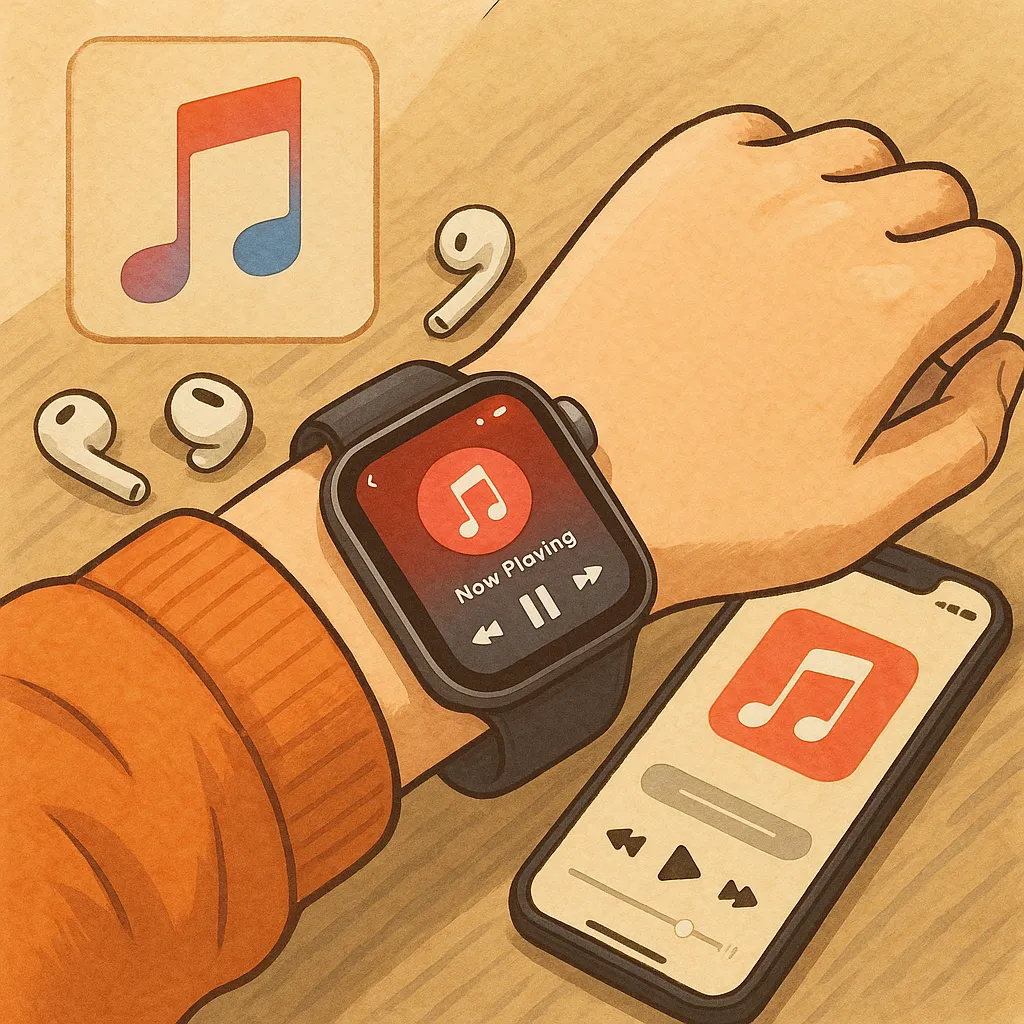
AirPodsやApple Watchの残量も表示されて超便利。
リマインダー
やることリストをウィジェットで常時確認。タスク忘れを防止。
写真
お気に入りの1枚を常に表示。思い出がふとした瞬間に心を和ませます。
メモ
買い物リストやToDoなど、確認したいメモを即座にチェック可能。
マップ(目的地予測)
よく行く場所の所要時間を自動表示。出発タイミングの目安に。
ヘルスケア
歩数や睡眠時間など、日々の健康情報を一覧表示。
スクリーンタイム
スマホ依存のチェックにも最適。使用時間を可視化できます。
ウィジェットスタックでさらに便利に!
ウィジェットは「スタック」にして重ねておくことも可能です。
- 同じサイズのウィジェットをドラッグして重ねるだけ
- 上下にスワイプして切り替え
- スマートローテーション設定で時間帯や使用傾向に合わせて自動表示も
限られたスペースを有効活用でき、情報整理にも最適です。
ウィジェットでできる“生活の最適化”
ウィジェットは、以下のような日常シーンで活躍します。
- 朝の支度中:天気・予定・交通情報を一括で確認
- 通勤・通学中:バッテリー残量や音楽操作がスムーズに
- 仕事中:次の会議予定やメモがすぐ確認できて集中力アップ
- 買い物中:リストをすぐ見られるから忘れ物ゼロ
- 就寝前:スクリーンタイムやヘルスケアで1日の振り返り
まるで“あなた専属のパーソナルアシスタント”のような存在になります。
注意点と小ワザ
- ウィジェットに対応していないアプリもある
- 多すぎるとホーム画面がごちゃつく → 厳選して配置
- スタックは「スマートローテーション」をオフにすると手動切り替えに
- ロック画面やスタンバイモード(iOS 17以降)にも配置可能
慣れてくると、1日の動線に合わせて“ウィジェット配置マップ”をつくるのも面白いです。
まとめ
iPhoneのウィジェットは、ただの飾りではなく、“毎日の行動を支えるツール”です。
アプリを開く手間を減らし、欲しい情報を瞬時に得る――それだけで日常の質がグッと上がります。
まだ使っていない人は、まずは天気やカレンダーなどの基本から取り入れて、自分好みのホーム画面を育ててみてください。